
Меню 
Закрыть
18 февраля 2021 Статья
Программа OBS — это универсальный инструмент для любой трансляции, будь то игровой стрим, прямая трансляция на Twitch или вебкам моделинг. Если вы решили работать самостоятельно, а не в студии, где за вас все сделают технические специалисты, вам необходимо научиться настраивать и работать с данной программой. OBS абсолютно бесплатна, проста в эксплуатации и обладает весьма широким функционалом, которого более чем достаточно для вебкам модели.
Где скачать OBS?
Для начала следует скачать OBS с официального сайта. Программа доступна как для ПК на базе Windows, так и для устройств от Apple.
- Заходим на сайт OBS и нажимаем кнопку «Скачать» в верхнем правом углу. Выбираем нужную нам операционную систему.
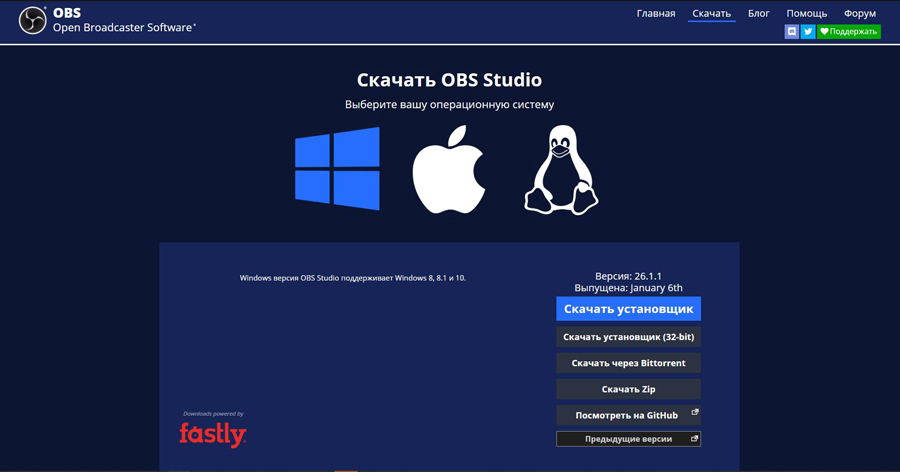
- После выбора нажимаем на синюю кнопку «Скачать установщик». Начнется загрузка установочного файла OBS. Переходим к следующему пункту — установке.
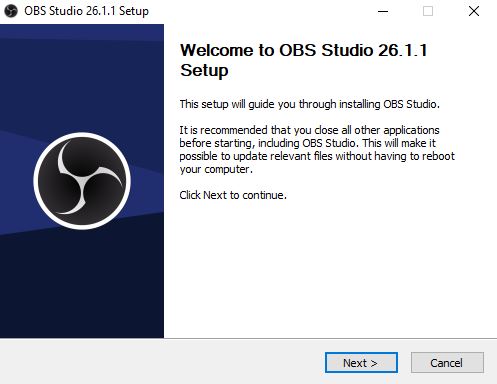
- Нажимаем на скачавшийся файл и выполняем стандартную процедуру установки.
Как вебкам модели настроить OBS?
При первом взгляде на OBS может показаться, что программа крайне сложна в обращении. Но стоит потратить немного времени на изучение интерфейса, один раз настроить трансляцию, и проблем с дальнейшим использованием обычно не возникает.
Сразу после установки OBS предложит вам автоматически настроить все параметры. Не соглашайтесь, так как все равно все придется делать вручную. Следуйте пошаговой инструкции, чтобы не запутаться в настройке.
1. Сразу после установки OBS в списке источников будет находиться пункт «VideoCapture Device». Нажимаем на этот пункт правой кнопкой мыши и удаляем его.
2. Для начала нам нужно вывести в программу изображение с веб-камеры. Для этого в блоке источников, откуда мы удаляли стандартный пункт минутой ранее, нажимаем на «+". Выбираем «Устройство захвата видео».
3. После этого откроется окно, которое предлагает вам назвать источник, чтобы впоследствии его легко было узнать в списке источников. Вводим любое слово, например — «вебка». Нажимаем «Ок».
4. В следующем появившемся окне начинаем настройку веб-камеры по перечисленным ниже пунктам.
Устройство — выбираем веб-камеру, с которой планируется вести трансляцию.
Разрешение/Частота кадров — выбираем пункт «Пользовательские».
Разрешение — вручную вводим то разрешение, которое поддерживает ваша веб-камера. Обычно эта информация пишется на коробке устройства, либо в документации к нему. Запомните эти числа, они вам понадобятся в дальнейшем.
FPS — оптимально выставить 30.
5. Остальные пункты не трогаем. Нажимаем на «Ок».
6. Отлично, наш источник видео настроен. Растягиваем появившуюся красную область или же нажимаем правой кнопкой мыши на экран, выбираем опцию «Трансформировать» и кликаем на пункт «Подогнать по размеру экрана».
7. Теперь более тонко настраиваем качество нашей будущей трансляции на вебкам сайте. В левом верхнем углу нажимаем «Файл» и ищем пункт «Настройки».
8. В открывшемся окне выбираем пункт «Вывод». Настраиваем следующие пункты:
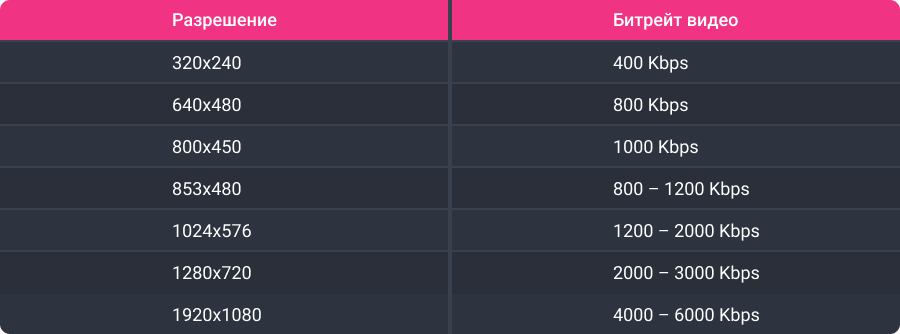
Битрейт видео — зависит от разрешения камеры, которое было выбрано ранее. В таблице ниже представлены рекомендуемые показатели битрейта в зависимости от разрешения.
Кодировщик — выбираем любой из предложенных или ставим «Программный».
9. Следующий пункт, который необходимо посетить в меню, это «Видео». Нажимаем на него и проверяем, что базовое и выходное разрешение идентичны. Нажимаем «Ок».
10. Переходим к настройкам звука. Около пункта «Источники» чуть правее находим «Микшер аудио». Все индикаторы звука должны быть включены, как «Устройство воспроизведения», так и «Устройство захвата видео».
На этом базовая настройка OBS для запуска первой трансляции на вебкам сайте завершена. Однако помните, что OBS — это универсальный инструмент с широким спектром возможностей. Программа полностью на русском, так что любая вебкам модель может настроить свою трансляцию по своему усмотрению. При наличии свободного времени рекомендуем вам подробнее ознакомиться с программой.
Где найти ключ трансляции на вебкам сайте?
После того как базовая настройка OBS завершена, самое время запустить свою первую трансляцию на вебкам сайте. Однако, с этим тоже придется немного повозиться.
Для вещания программе понадобится уникальный ключ трансляции. Для каждой вебкам модели и сайта он уникален. Найти его можно следующим образом:
- Chaturbate. В личном кабинете нажмите на ссылку «Use external software (OBS)», располагающуюся под кнопкой «Start Broadcasting». После этого кликните на «Show OBS Broadcast Information» и выберите «Generate New Token». Скопируйте и сохраните ключ.
- BongaCams. В личном кабинете нажмите на кнопку «Начать», в настройках в пункте «Выберите видеокодер» выберите «Внешний видеокодер». Копируем информацию из «Ключ потока» и сохраняем ее.
- Streamate. В личном кабинете нажмите «Stream Now», затем «Stream Settings». Около надписи «Encoder» выберите «External Encoder», затем нажмите на кнопку «Refresh» и закройте окно. После этого кликните на «Start show», закройте открывшееся окно. За ним появится следующее под названием «Stream Information». Там и будет прописан ключ трансляции для Streamate. Копируем и сохраняем его.
- Stripchat. В личном кабинете нажмите «Начать трансляцию», затем «Переключиться на внешнее программное обеспечение (OBS)». Нажмите на появившуюся кнопку «Показать настройки OBS трансляции», скопируйте и сохраните «Ключ потока».
- MyFreeCams. В личном кабинете откройте окно трансляции, но не включайте камеру. Перейдите во вкладку «Model Web Broadcaster» и нажмите на кнопку «Options» в левом нижнем углу. Выберите «External Broadcaster» и кликните на «Stream Key & URL». Скопируйте и сохраните «Stream Key».
- CAM4. В личном кабинете откройте окно трансляции и перейдите во вкладку «External Encoder». Чтобы получит ключ трансляции достаточно нажать на «Get Stream Key». Не забудьте скопировать и сохранить его.
Как запустить трансляцию через OBS?
От запуска трансляции через OBS вас отделяют всего пару шагов! Получаем ключ на нужном нам вебкам сайте из списка выше и возвращаемся в OBS.
- Нажимаем на «Файл» в левом верхнем углу и снова переходим в «Настройки».
- Переходим во вкладку «Вещание».
- В пункте «Сервис» выбираем «Показать все…». В открывшемся списке ищем нужный нам вебкам сайт.
- Пункт «Сервер» можно не трогать.
- В графе «Ключ потока» вставляем сохраненный ранее ключ для нужного вебкам сайта. Нажимаем «Ок».
- Наконец-то можно начать трансляцию на вебкам сайте через OBS! Нажмите в правом нижнем углу окна программы кнопку «Запустить трансляцию». Проверяем в открывшемся окне все настройки и кликаем на «Начать трансляцию».
После этого на вебкам сайте сразу же начнется стрим от имени вашего аккаунта.
Как увидеть свою трансляцию в OBS?
Если вы хотите наблюдать себя в кадре, чтобы выбирать наиболее выгодный ракурс, достаточно сделать пару простых настроек OBS.
- Переходим в «Файл», затем в «Настройки».
- Во вкладке «Общие», ищем раздел «Проекторы» и ставим галочку у «Показывать проекторы поверх всех окон». Нажимаем «Ок».
- Кликаем правой кнопкой мыши в окне трансляции в OBS и выбираем «Оконный проектор (Предпросмотр)».
После этого у вас появится дополнительное окно с вашей трансляцией, которое можно будет произвольно перемещать по экрану.
Запрос отправлен!
После обработки, мы свяжемся с вами